


一、使用Windows自带的卸载程序卸载并清理残留文件与注册表(方法一)
第一步:打开控制面板
在开始菜单中,找到并点击“控制面板”,控制面板是Windows系统自带的工具,可以用来管理计算机的设置。
第二步:选择程序和功能
在控制面板中,找到并点击“程序和功能”选项,这里列出了计算机上安装的所有程序。
第三步:找到并卸载目标软件
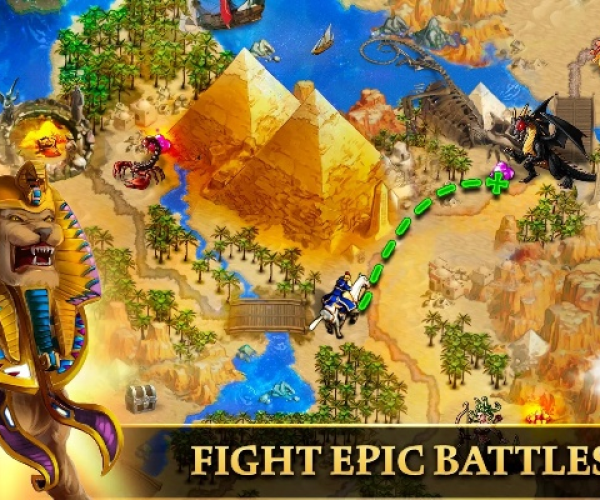
在程序和功能列表中,找到要卸载的“hon官方下载同众神之战最老单机版 Chromebook_v6.177”,右键点击选择“卸载”,按照提示完成卸载过程。
第四步:清理残留文件和注册表
卸载完成后,可能会有一些残留文件和注册表项,这时可以使用Windows自带的磁盘清理工具进行清理,打开“计算机”,右键点击系统盘(通常为C盘),选择“属性”,然后点击“磁盘清理”,在弹出的窗口中,勾选要清理的文件,点击“确定”进行清理,对于注册表清理,建议使用专业的系统优化工具进行清理,如CCleaner等。
二、使用专业的卸载工具卸载并清理残留文件与注册表(方法二)
方法一虽然简单,但可能无法彻底清理软件残留,推荐使用专业的卸载工具进行彻底清理,这里以“众神之战手游下载”为例进行演示。
第一步:下载并安装众神之战卸载工具
在搜索引擎中输入“众神之战卸载工具”进行下载并安装,该工具可以自动识别并卸载软件及其残留文件。
第二步:运行卸载工具并卸载目标软件
打开卸载工具,找到要卸载的“hon官方下载同众神之战最老单机版 Chromebook_v6.177”,点击卸载,按照提示完成卸载过程,使用专业的卸载工具可以确保软件的彻底卸载。
第三步:清理残留文件和注册表项
卸载完成后,该工具会自动扫描并清理软件的残留文件和注册表项,点击清理按钮,完成清理过程,建议使用专业的系统优化工具再次进行清理,以确保系统干净。
第四步:验证卸载效果
完成卸载和清理后,可以通过搜索关键词或使用相关软件检测工具来验证软件是否彻底卸载,可以使用系统优化工具进行磁盘检测和注册表优化,确保系统正常运行,注意:在操作过程中请务必谨慎操作,避免误删重要文件或注册表项,建议在操作前备份重要数据以防万一,同时请确保下载的工具和软件来源可靠,避免安全风险,对于不熟悉的操作步骤,建议寻求专业人士的帮助或指导,彻底卸载软件并清理残留文件和注册表项是非常重要的操作,可以保证系统的正常运行和性能优化,通过本文介绍的方法一和方法二,您可以轻松完成这项任务,在实际操作过程中请务必谨慎操作并注意备份重要数据以防万一,希望本文对您有所帮助!关键词:hon官方下载同众神之战最老单机版、众神之战手游下载、彻底卸载软件、清理残留文件、注册表清理、Windows自带卸载程序、专业卸载工具。



 沪ICP备20015595号-2
还没有评论,来说两句吧...